How do I show only a reviewer's first initial in Rekaz?
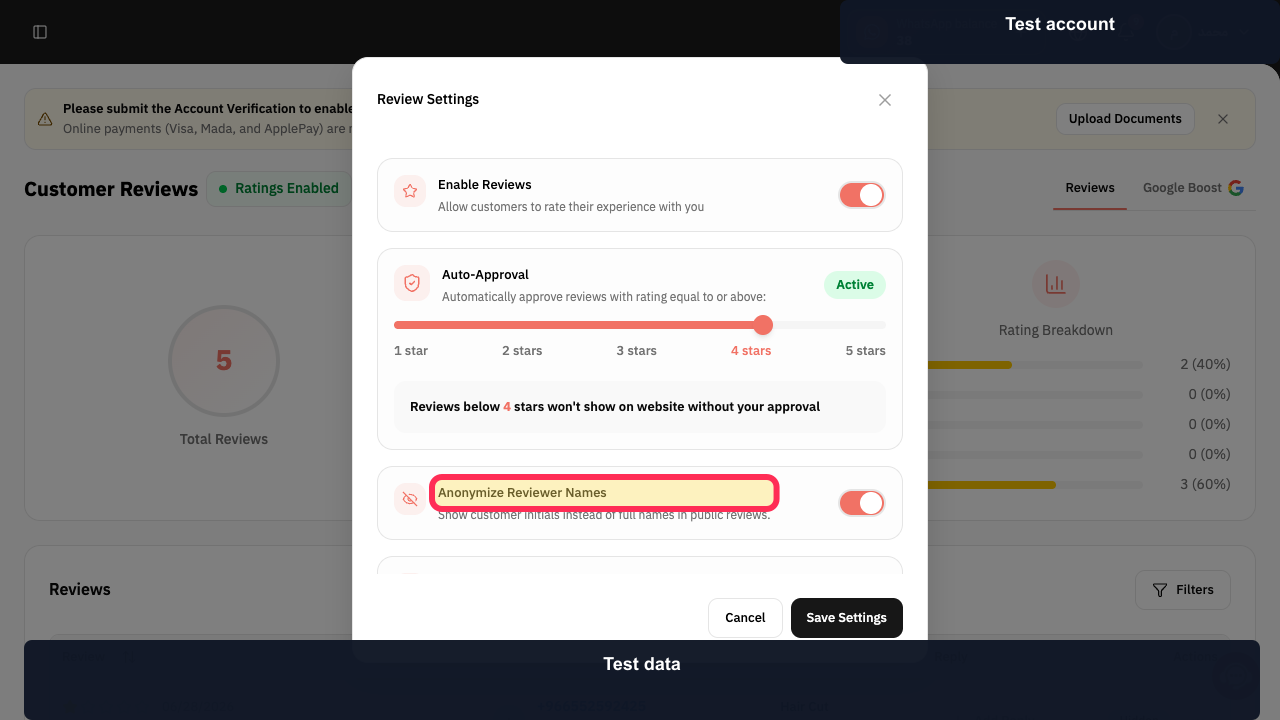
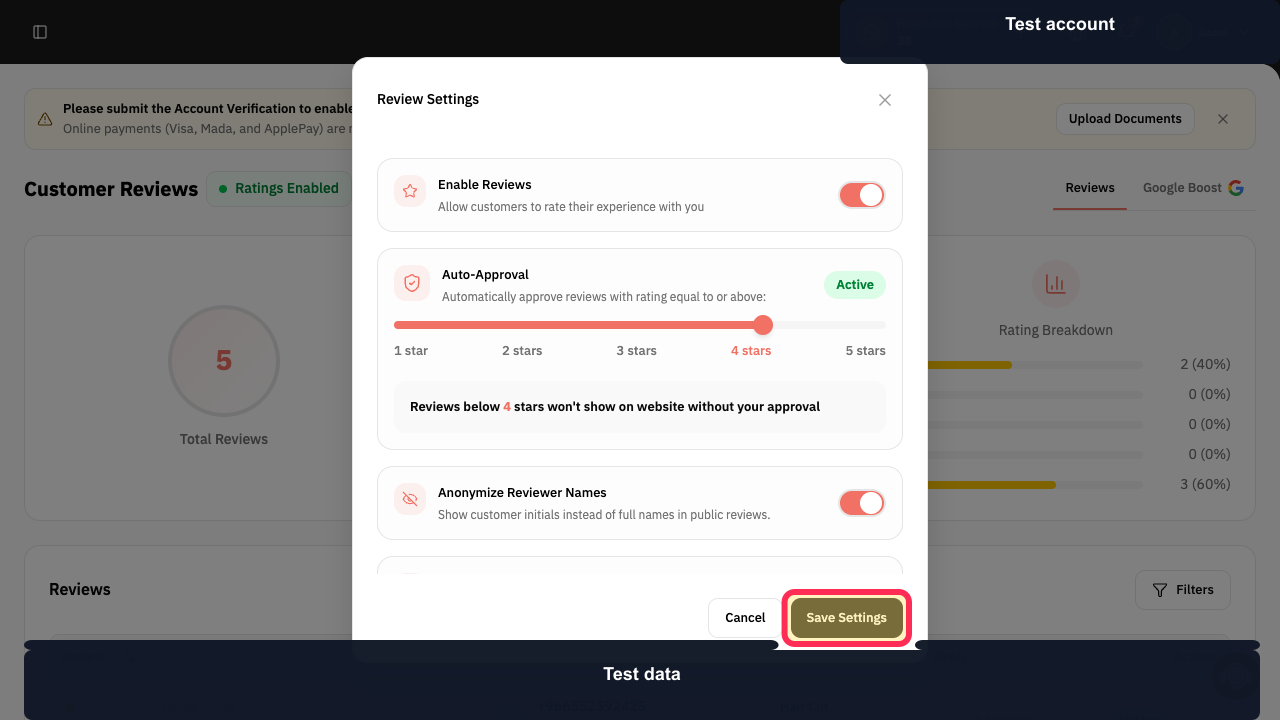
Anonymize Reviewer Names is the current setting for showing customer initials instead of full names in public reviews.
This setting changes public name display; it does not remove the underlying customer record from Rekaz.
Steps
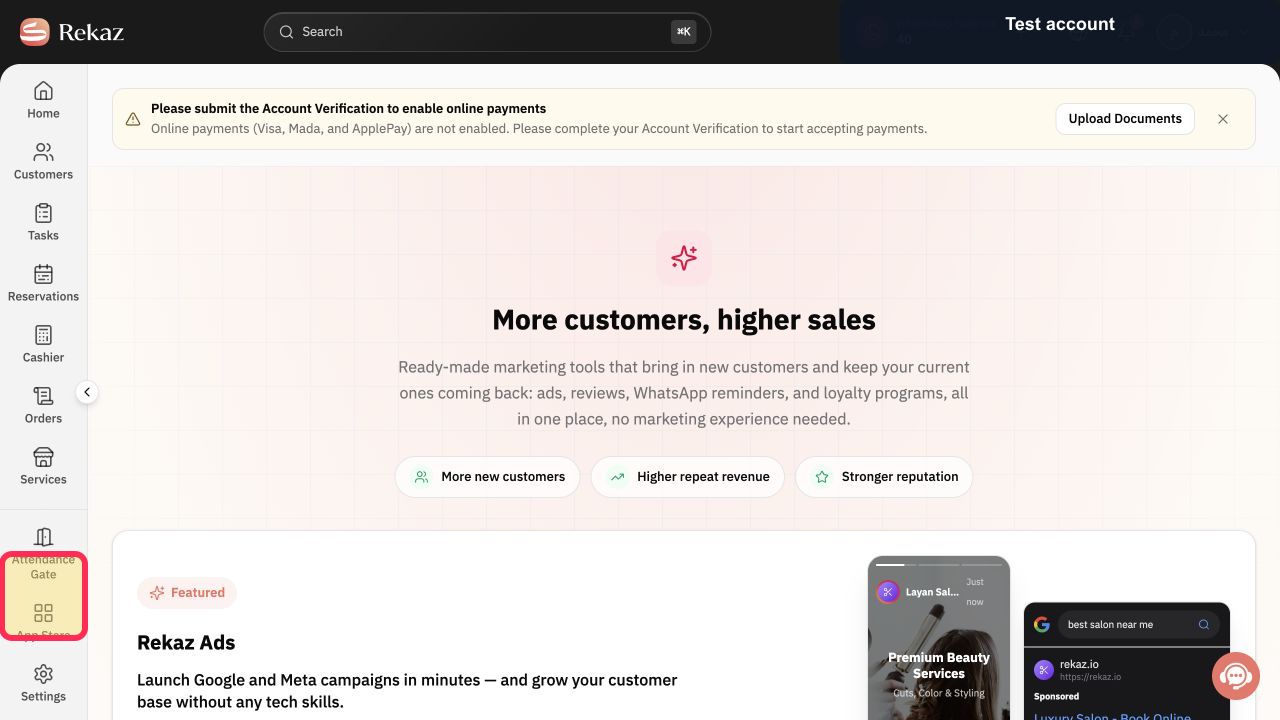
From the Rekaz navigation, select Marketing Tools.
The Marketing Tools area opens.
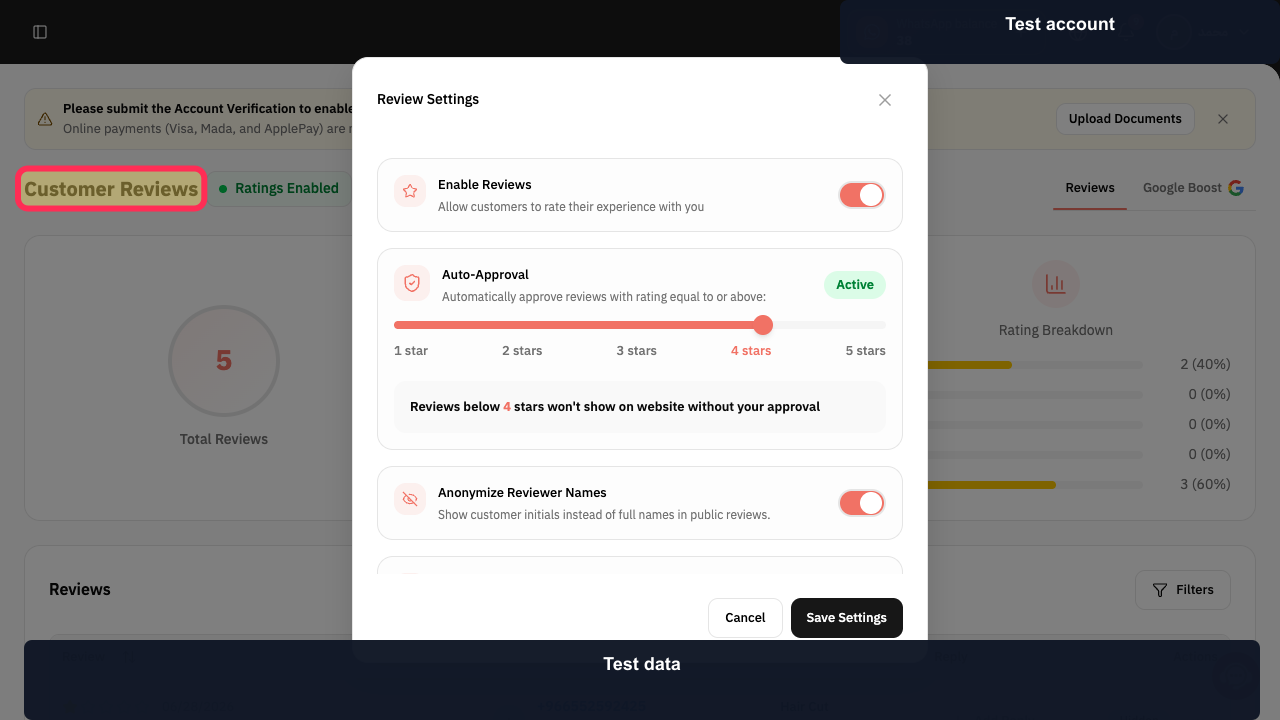
Open Customer Reviews.
The Customer Reviews dashboard opens.
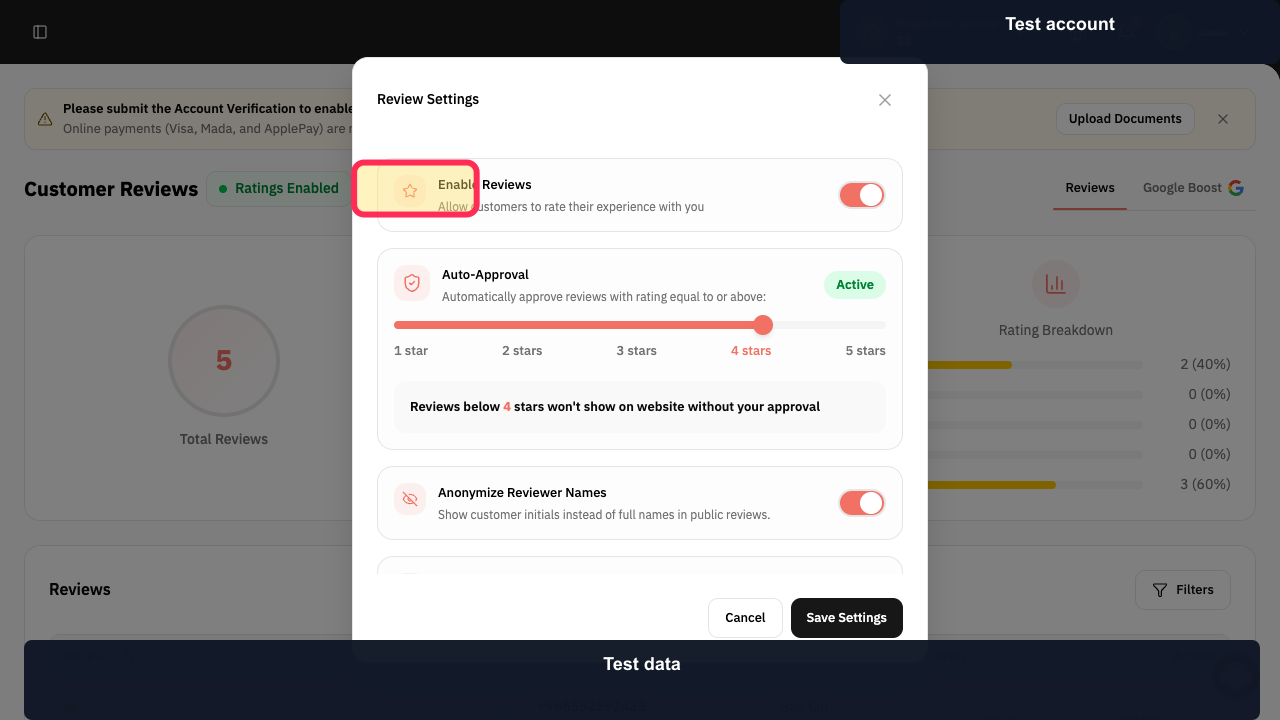
Select Settings.
The Review Settings dialog opens.
Turn on Anonymize Reviewer Names.
Public reviews are configured to show customer initials instead of full names.
Select Save Settings.
The reviewer-name privacy setting is saved.
Illustrated guide
Step 1: Open Marketing Tools.
Step 2: Open Customer Reviews.
Step 3: Open Review Settings.
Step 4: Enable reviewer-name anonymization.
Step 5: Save the anonymized reviewer-name setting.
What this setting changes
When enabled, this setting hides a reviewer's full name and displays the first letter instead.
Important note
The exact wording or location of this setting may vary if the Rekaz interface has changed since the source was updated.
Related questions
How do I hide a customer's name in reviews in Rekaz?
Where can I find the option to hide reviewer names in Rekaz?
How do I control how customer names appear in Rekaz reviews?


